
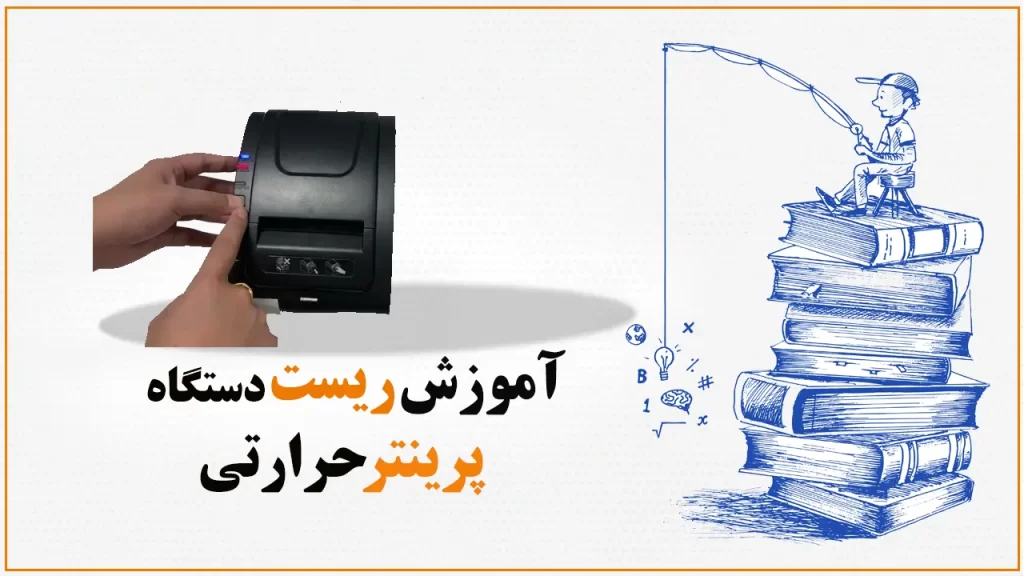
آموزش ریست دستگاه پرینتر حرارتی
راهنمای جامع ریست کردن دستگاه پرینتر حرارتی حل مشکلات و بهینهسازی عملکرد
آموزش ریست دستگاه پرینتر حرارتی، یکی از ملزومات کاربرانی میباشد که با این دستگاه سر و کار دارند. پرینترهای حرارتی از تجهیزات ضروری در بسیاری از کسبوکارها، از فروشگاههای خردهفروشی تا مراکز پزشکی و لجستیک هستند. با این حال، مانند هر دستگاه الکترونیکی دیگری، ممکن است در طول زمان با مشکلاتی مواجه شوند که نیاز به ریست کردن (Reset) داشته باشند. در این مقاله، به طور کامل به بررسی روشهای مختلف ریست کردن پرینتر حرارتی، دلایل نیاز به این کار و نکات مهم برای حفظ عملکرد بهینه دستگاه میپردازیم.
چرا باید پرینتر حرارتی را ریست کنیم؟
پرینترهای حرارتی ممکن است به دلایل زیر نیاز به ریست داشته باشند:
- خطاهای نرمافزاری: هنگامی که دستگاه به درستی پاسخ نمیدهد یا پیامهای خطا نمایش میدهد.
- مشکلات ارتباطی: هنگامی که پرینتر به کامپیوتر یا شبکه متصل نمیشود.
- کیفیت چاپ پایین: اگر چاپ محو، ناقص یا ناخوانا باشد.
- تغییر تنظیمات: برای بازگشت به تنظیمات کارخانه و پیکربندی مجدد.
- تعویض رول کاغذ: گاهی پس از تعویض رول، پرینتر نیاز به ریست دارد تا کاغذ جدید را تشخیص دهد.
روشهای مختلف ریست کردن پرینتر حرارتی
۱. ریست نرم (Soft Reset)
این روش سادهترین راه برای حل مشکلات جزئی است و دادههای ذخیرهشده روی پرینتر را پاک نمیکند.
مراحل انجام
دستگاه را خاموش کنید و کابل برق را برای ۱۰-۱۵ ثانیه جدا کنید، و سپس دوباره پرینتر را روشن کنید.
این کار باعث میشود حافظه موقت (کش) دستگاه پاک شود و بسیاری از خطاهای کوچک برطرف گردند.
۲. ریست سخت (Hard Reset)
اگر ریست نرم مشکل را حل نکرد، ممکن است نیاز به ریست سخت داشته باشید. این روش تنظیمات دستگاه را به حالت پیشفرض کارخانه برمیگرداند.
نکته مهم: قبل از انجام این کار، از تنظیمات مهم خود پشتیبان بگیرید، زیرا تمام تنظیمات سفارشی پاک خواهند شد.
مراحل انجام
به منوی تنظیمات پرینتر بروید و سپس گزینه Reset to Factory Default یا Initialize Printer را انتخاب کنید.
تأیید نهایی را انجام دهید و منتظر بمانید تا دستگاه ریست شود.
۳. ریست از طریق ترکیب دکمهها
بعضی از پرینترهای حرارتی دارای ترکیب دکمههای خاصی برای ریست هستند. معمولاً باید دکمه Feed (تغذیه کاغذ) و Power (دکمه روشن/خاموش) را همزمان فشار دهید.
مثال: دکمه Feed را نگه دارید و همزمان دستگاه را روشن کنید، پس از چند ثانیه، دستگاه ریست میشود.

۴. بهروزرسانی فریمور (Firmware Update)
گاهی مشکلات پرینتر به دلیل باگهای نرمافزاری است و نیاز به بهروزرسانی فریمور دارد.
مراحل انجام
آخرین نسخه فریمور را از سایت سازنده دانلود کنید.
فایل را روی یک فلش فرمتشده کپی کنید.
فلش را به پرینتر وصل کرده و از منوی تنظیمات، گزینه Update Firmware را انتخاب کنید.
نکات مهم پس از ریست کردن پرینتر حرارتی، کالیبراسیون دستگاه
پس از ریست، ممکن است نیاز به کالیبره کردن هد چاپ باشد تا کیفیت چاپ بهبود یابد.
تنظیمات شبکه: اگر پرینتر به شبکه متصل است، ممکن است نیاز به وارد کردن مجدد تنظیمات IP داشته باشد.
تست چاپ: یک صفحه تست چاپ کنید تا از عملکرد صحیح دستگاه اطمینان حاصل کنید.
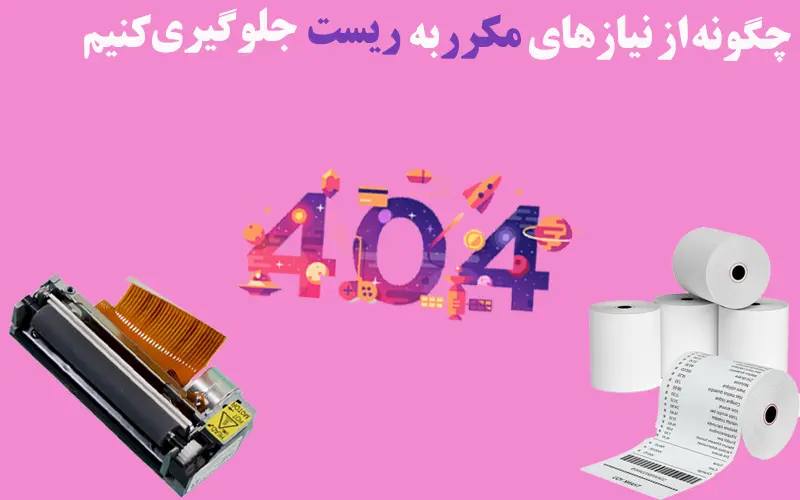
چگونه از نیاز مکرر به ریست جلوگیری کنیم؟
برای جلوگیری از مشکلات چاپ و افزایش طول عمر پرینتر، از کاغذهای باکیفیت استفاده کنید تا از گیرکردن کاغذ و خطاهای چاپ جلوگیری شود، هد چاپ را بهطور منظم تمیز کنید زیرا گردوغبار و باقیمانده جوهر کیفیت چاپ را کاهش میدهد، همیشه از منوی دستگاه برای خاموش کردن آن استفاده کنید و از قطع ناگهانی برق اجتناب نمایید، و در نهایت پرینتر را در محیطی مناسب و دور از رطوبت و گردوغبار نگهداری کنید تا عملکرد بهینه آن حفظ شود.
اعتماد مشتریان، بزرگترین سرمایه ماست
شرکت ایتیسی با تکیه بر اخلاقمداری، تخصص و مسئولیتپذیری، همواره مورد اعتماد کسبوکارهای کوچک و بزرگ بوده است. ما نهتنها دستگاه شما را تعمیر میکنیم، بلکه آرامش خاطر را به شما بازمیگردانیم.
? برای دریافت مشاوره رایگان و خدمات تخصصی، با کارشناسان ما 88141733-88141315 تماس باشید.
ایتیسی تعمیرات اصولی، خدمات ماندگار
ما با واردات مستقیم دستگاههای اورجینال بدون واسطه و با گارانتی معتبر، تأمین قطعات اصلی با بهترین کیفیت و ضمانت اصالت، و همچنین پشتیبانی و خدمات پس از فروش قوی شامل نصب، راهاندازی و تعمیرات تخصصی، همراه شما هستیم. علاوه بر این، مشاوره رایگان برای انتخاب بهترین دستگاه متناسب با نیاز کسبوکارتان ارائه میدهیم.
◁◁ بر دانش خود بیفزایید: آموزش تنظیم حرارت پرینتر لیبل زن
محصولات تخصصی وارداتی توسط ایتیسی
۱. پرینترهای حرارتی (سیستمهای چاپ صنعتی و اداری)
پرینترهای سی بن ، مناسب برای چاپ فاکتور، رسید و اسناد اداری
لیبلپرینترهای زبرا (Zebra) پرسرعت، با دوام و ایدهآل برای صنایع تولیدی، انبارداری و خردهفروشی
فیشپرینترهای Bixolon ،بهترین گزینه برای صندوقهای فروشگاهی، رستورانها و مراکز مالی
۲. دستگاههای بارکدخوان و شناسایی خودکار
بارکدخوانهای موا (MEVA) با قابلیت اسکن سریع و دقیق، مناسب فروشگاهها و انبارها
لیبلزنهای دلتا (Delta) – دستگاههای چسبزن حرفهای برای بستهبندی و لیبلزنی محصولات
۳. تجهیزات جانبی باکیفیت
رول کاغذ حرارتی، ریبون پرینتر، هدهای اورجینال و قطعات یدکی دستگاههای چاپ
فروش دستگاههای نو با گارانتی رسمی
اگر به دنبال تعمیرات تخصصی پرینترهای حرارتی، لیبلپرینترها یا بارکدخوانها هستید، ما با تیم متخصص در خدمت شما هستیم.
قطعات اورجینال را با ضمانت اصالت و سریعترین زمان ممکن تأمین میکنیم.
علاوه بر این، خدمات نصب و راهاندازی تخصصی همراه با آموزش کاربری را نیز ارائه میدهیم.
ITC ترکیبی از کیفیت، اعتبار و خدمات ماندگار
ما تنها یک فروشنده یا تعمیرکار نیستیم؛ همراه شما در رشد کسبوکارتان هستیم. با انتخاب ایتیسی، از دستگاههای باکیفیت، قیمت رقابتی و پشتیبانی دائمی بهرهمند شوید.
جمعبندی
ریست کردن پرینتر حرارتی یک راهحل مؤثر برای رفع بسیاری از مشکلات رایج است. بسته به نوع مشکل، میتوانید از ریست نرم، ریست سخت یا بهروزرسانی فریمور استفاده کنید. با رعایت نکات نگهداری، میتوانید عمر دستگاه را افزایش داده و از نیاز مکرر به ریست جلوگیری کنید. اگر پس از انجام این مراحل مشکل دستگاه برطرف نشد، ممکن است نیاز به تعمیر تخصصی یا تماس با پشتیبانی سازنده داشته باشید.